
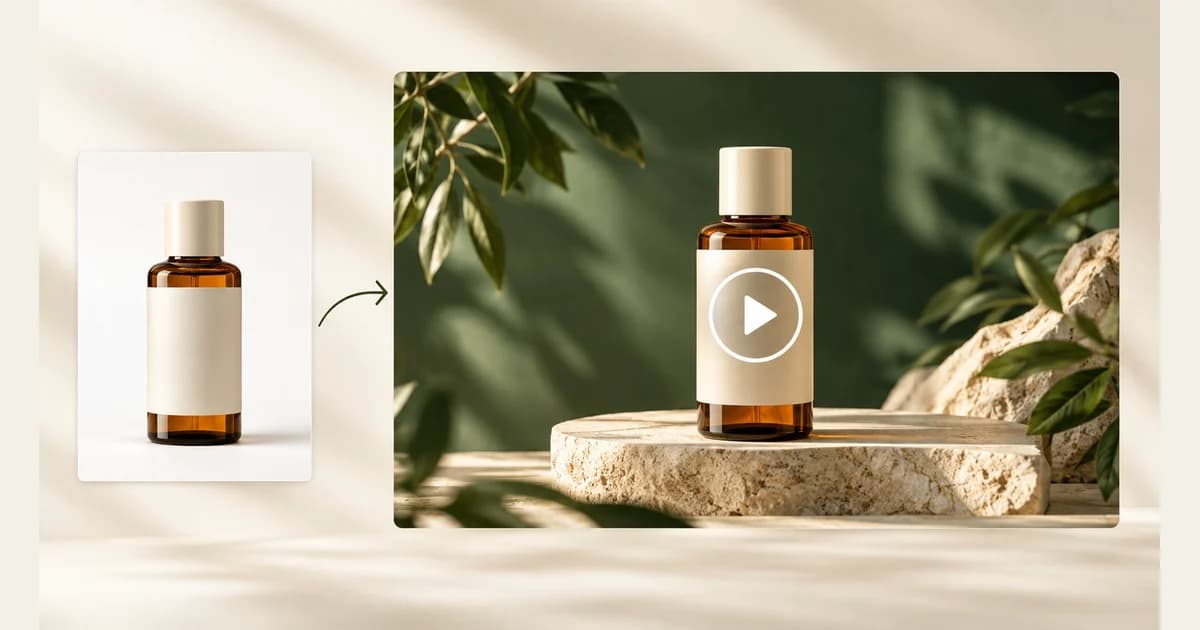

برای ساخت ویدیوی معرفی محصول، ابتدا مشخص کنید قرار است چه چیزی به مخاطب نشان بدهید: حرکت آرام دور یک بستهبندی، نمایش محصول در یک فضای تبلیغاتی، یا توضیح قابلیتهای آن با یک مجری. ابزار مناسب برای این سه کار میتواند متفاوت باشد. برای یک فروشگاه اینترنتی، حفظ شکل و رنگ کالا اهمیت دارد؛ برای معرفی نرمافزار، نمایش درست صفحهها و توضیح روشن فرایند مهمتر است.
در این راهنما ۹ گزینه را بر اساس کاربردشان بررسی میکنیم: پنج ابزار برای ساخت نما و معرفی توضیحی، و چهار گزینهٔ دیگر به نامهای کریتیفای، تاپویو، جاگ و آرکدز برای کارهای مشخص تبلیغاتی. هدف این است که پیش از خرید اشتراک یا صرف وقت برای تولید، بدانید از کدام مسیر شروع کنید و چه محدودیتهایی را بررسی کنید.
مبنای بررسی: مستندات رسمی ابزارها در ۷ آبان ۱۴۰۵ بررسی شدهاند. پیشنهادهای این مقاله بر اساس امکانات مستند و تناسب با کاربردند؛ مقایسهٔ آزمایشگاهیِ خروجی یکسان روی همهٔ ابزارها انجام نشده است. تصاویرِ هر بخش از نمونهها یا آموزشهای منتشرشده با ذکر منبع انتخاب شدهاند؛ تصویر ثابت، معیار سنجش کیفیت حرکت ویدیو نیست. جلد مقاله یک تصویرسازی مفهومی اختصاصی است و به هیچیک از ابزارها نسبت داده نمیشود. تصویر پنل فلو، نسخهٔ معرفی اولیهٔ آن را نشان میدهد.
برای کار شما، از کدام ابزار شروع کنیم؟#
| نیاز شما | گزینهٔ مناسب برای بررسی اولیه | نکتهٔ تعیینکننده |
|---|---|---|
| تبدیل عکس کالا به یک نمای کوتاه تبلیغاتی | رانوی | بررسی مسیر اختصاصی ساخت نمای محصول و تطبیق جزئیات کالا |
| ساخت نما با عکس آغاز و پایان و تنظیم حرکت دوربین | ادوبی فایرفلای | بررسی مدل انتخابی و تنظیماتی که با عکس مرجع قابل استفادهاند |
| ساخت چند نما با استفاده از تصاویر مرجع مشترک | گوگل فلو | تعریف عناصر ثابت و بررسی پیوستگی محصول بین نماها |
| ساخت مجموعهٔ نما و تبلیغ با مرجع مشترک محصول | لوما | تعریف ویژگیهای ثابت و تطبیق هر نسخه با عکس اصلی |
| معرفی توضیحی با مجری، صدا و تصویر محصول یا نرمافزار | هیجن | کیفیت متن، تلفظ، زیرنویس و هماهنگی توضیح با تصویر واقعی |
| شروع تبلیغ از پیوند صفحهٔ فروش محصول | کریتیفای | بازبینی مشخصات و ادعاهای برداشتشده از صفحه |
| ساخت چند نسخهٔ تبلیغ برای یک کالا | تاپویو | تغییر یک عامل در هر آزمون و کنترل ظاهر کالا |
| نمایش کالا همراه با مجری مجازی | جاگ | کنترل دستها، تماس با محصول و تناسب اندازهها |
| توضیح خدمت یا نرمافزار با مجری | آرکدز | هماهنگی متن گوینده با صفحههای واقعی نرمافزار |
اگر همین حالا عکس مناسبی از یک کالای فیزیکی دارید، پیشنهاد ما بررسی مسیر اختصاصی محصول در رانوی است. اگر محصولتان یک نرمافزار یا خدمت است و توضیح شفاهی نقش اصلی دارد، بررسی هیجن را جلوتر بگذارید. این انتخابِ نقطهٔ شروع است؛ تصمیم نهایی را با یک نمونهٔ کوتاه از محصول خودتان بگیرید.
۱. رانوی؛ از عکس محصول به یک نمای تبلیغاتی#
Runway در راهنمای رسمیِ Product Shot Video Builder مسیری برای تبدیل یک عکس محصول به نمای ویدیویی معرفی کرده است. در این مسیر، ابتدا عکس را وارد میکنید و جهت هنری صحنه را با گزینههایی مثل رنگبندی، مخاطب، محیط و ایدهٔ تبلیغ مشخص میکنید؛ سپس تصویرِ صحنه به ویدیو تبدیل میشود. برای یک برند کوچک، این فرایند نقطهٔ شروع مشخصتری از یک کادر خالی برای نوشتن دستور دارد.

برای چه کاری بررسیاش کنیم؟ ساخت نمای کوتاه از بستهبندی، ماگ، لوازم آرایشی یا کالایی که عکس واضحی از آن دارید. برای نمونه، میتوانید از عکس یک ظرف قهوه شروع کنید و نمایی با حرکت آرام دوربین روی میز صبحانه بخواهید. این یک سناریوی پیشنهادی برای آزمایش است؛ حفظ دقیق نوشتهها و شکل ظرف باید در خروجی کنترل شود.
خودِ رانوی یک محیط ارائهٔ ابزار و مدلهای مختلف است. طبق راهنمای همین قابلیت، ابزار ساخت نمای محصول از یک مدل شریک استفاده میکند؛ بنابراین نام پلتفرم، بهتنهایی نام مدل تولیدکنندهٔ ویدیو را مشخص نمیکند. پیش از تولید، مدل، مصرف اعتبار، وضوح و تنظیم صدا را در همان قابلیت بررسی کنید. راهنمای رسمی ساخت نمای محصول
۲. ادوبی فایرفلای؛ انتخاب عکس مرجع و تنظیم حرکت#
در Adobe Firefly میتوان تولید ویدیو را با تصویر آغازین هدایت کرد و در حالتهای پشتیبانیشده، تصویر پایان را نیز مشخص کرد. راهنمای ادوبی، تنظیم نسبت تصویر، انتخاب مدل و کنترل برخی حرکتهای دوربین را توضیح میدهد. این مسیر برای زمانی مناسب است که ترکیببندی اولیه را آماده کردهاید و میخواهید حرکت را به همان تصویر اضافه کنید.
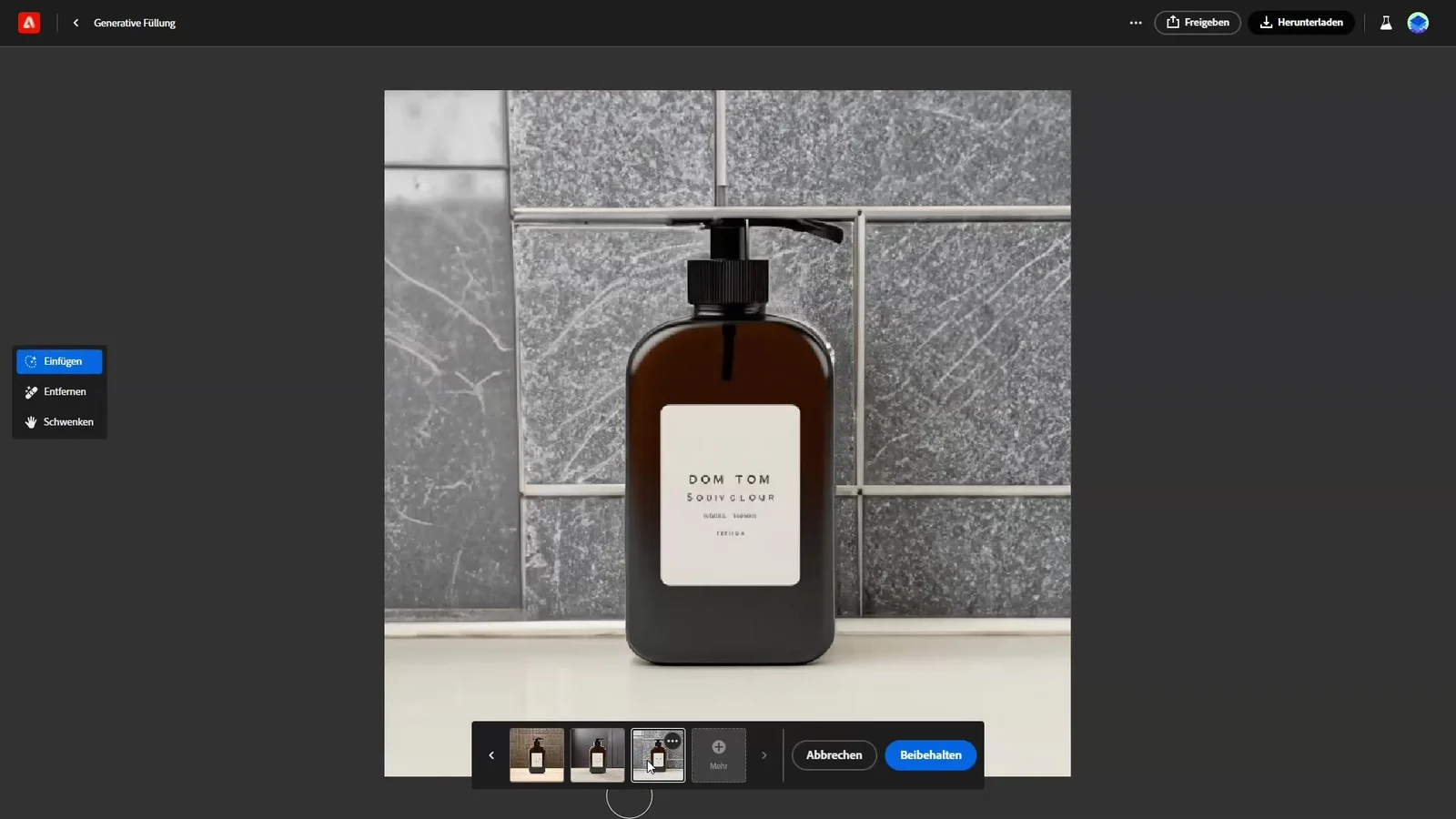
مثلاً برای معرفی یک جعبهٔ محصول، میتوانید عکس واضح آن را بهعنوان فریم آغازین انتخاب کنید و نزدیکشدن آرام دوربین را بخواهید. بهتر است برای اولین آزمون، حرکت سادهای انتخاب کنید تا تشخیص تغییر رنگ، اندازه یا نوشتههای جعبه آسان باشد. حرکت پیچیده را پس از تأیید یک خروجی ساده امتحان کنید.
نکتهٔ کاربردیِ مستندات ادوبی این است که همهٔ تنظیمات با هم فعال نمیمانند: افزودن فریم مرجع میتواند بعضی گزینههای اندازهٔ نما، زاویه یا سبک را غیرفعال کند. همچنین مدل فایرفلای و مدلهای شریک را هنگام مقایسه جدا در نظر بگیرید؛ تنظیمات و شرایط یک مدل را به مدل دیگر تعمیم ندهید. راهنمای رسمی تبدیل تصویر به ویدیو
۳. گوگل فلو؛ وقتی محصول باید در چند نما قابل شناسایی بماند#
Google Flow محیط ساخت و ترکیب محتوای تصویری و ویدیویی گوگل است؛ Veo نام مدل ویدیویی این مجموعه است. در راهنمای فلو، میتوان تصاویر مرجعِ شخصیت، شیء و محیط را به دستور اضافه کرد و از آنها در نماهای مختلف استفاده کرد. برای معرفی محصول، اهمیت این قابلیت در مشخصکردن عناصر ثابت پیش از تولید نماهای بعدی است.
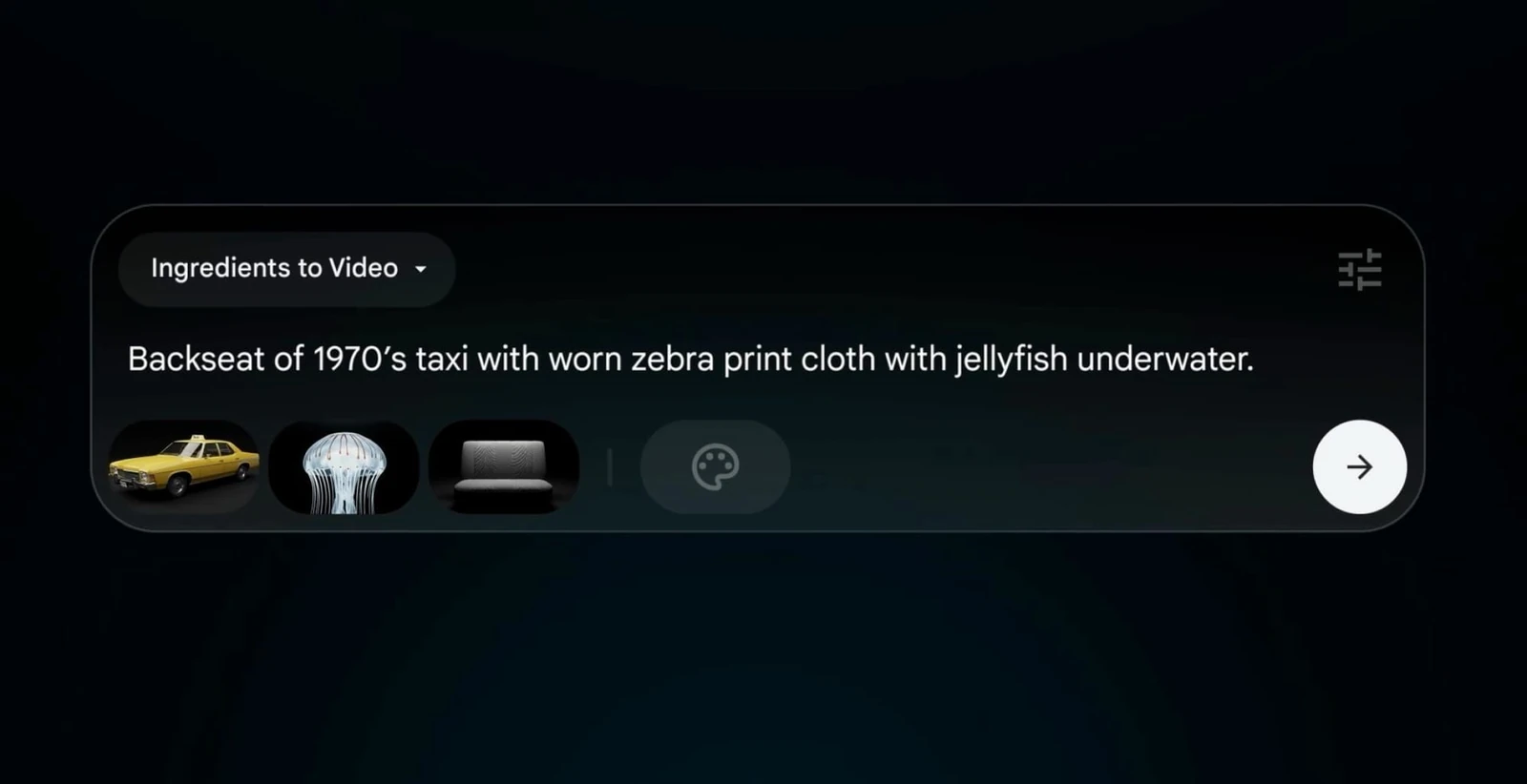
فرض کنید برای یک چراغ رومیزی سه نما میخواهید: نمای کلی روی میز، نمای نزدیک بدنه و نمایش روشنشدن در یک اتاق. پیش از تولید، عکسهای واقعی محصول و ویژگیهای ثابت آن، مثل رنگ و فرم پایه، را آماده کنید. استفاده از مرجع مشترک به هدایت کار کمک میکند؛ تطبیق نماهای نهایی همچنان لازم است.
برای شروع، یک نمای کوتاه بسازید و سپس همان محصول را در نمای دوم بررسی کنید. اگر پایه، تعداد دکمهها یا نسبت ابعاد عوض شده، هنوز زمان ساخت کل مجموعه نیست. امکانات، مدل و شرایط دسترسیِ حساب را هم پیش از پرداخت بررسی کنید؛ وجود یک نمونهٔ نمایشی به معنی فعالبودن همهٔ قابلیتها در تمام حسابها نیست. راهنمای رسمی ساخت ویدیو و استفاده از تصاویر مرجع
۴. لوما؛ ساخت مجموعهٔ تبلیغاتی با مرجع مشترک محصول#
در محیط فعلی Luma میتوان تصاویر مرجع و توضیح پروژه را به عامل خلاق داد و از آن برای برنامهریزی و تولید مجموعهٔ محتوای تصویری و ویدیویی استفاده کرد. نمونهٔ رسمی «از محصول تا کمپین» از عکس یک کالا شروع میکند و به نماهای مختلف و طرحهای تبلیغاتی میرسد. کاربرد این مسیر زمانی روشنتر است که برای یک محصول، چند قاب هماهنگ میخواهید.
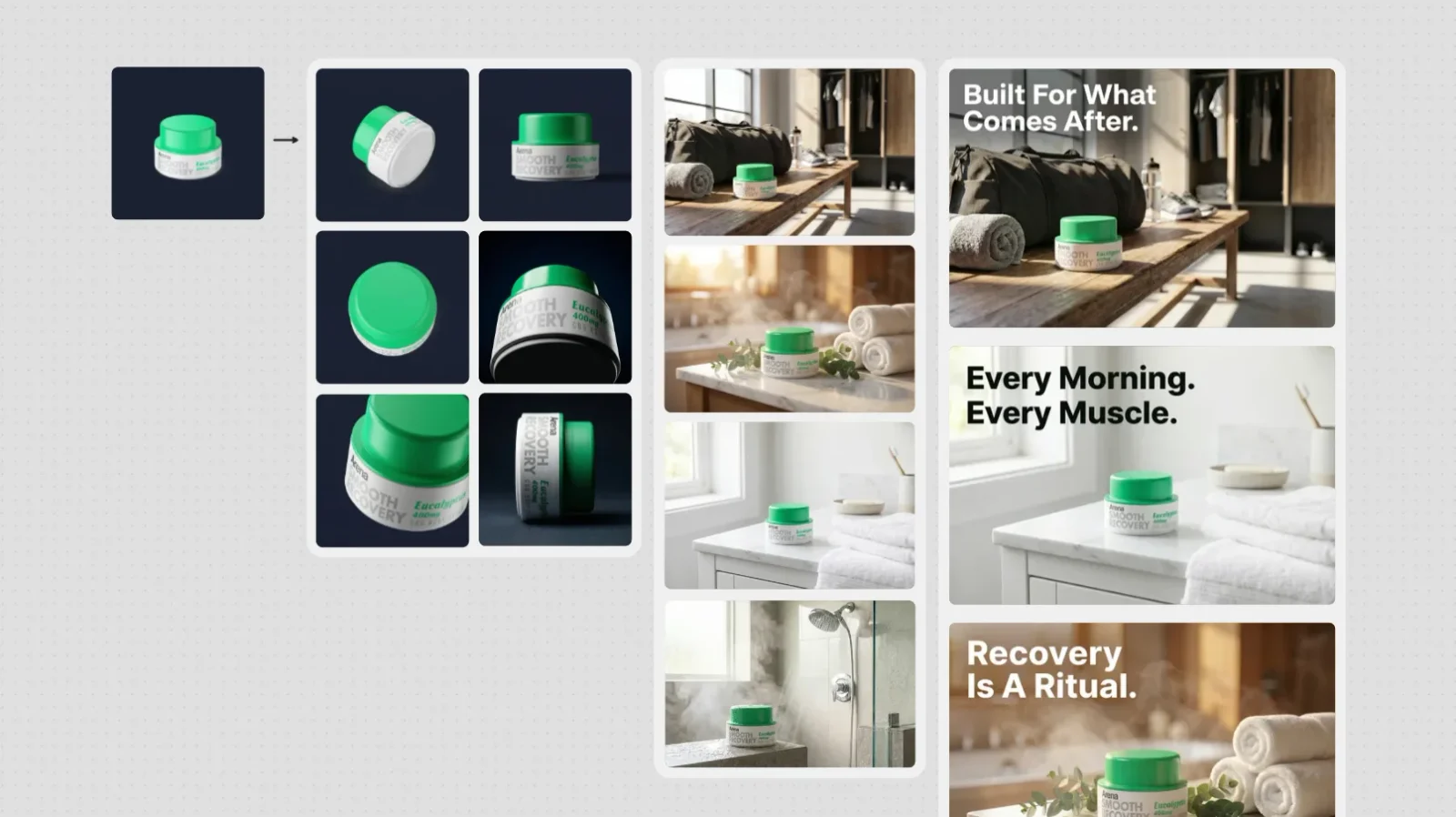
راهنمای فعلی لوما تأکید میکند که پیش از ساخت نسخههای متعدد، مرجعهای اصلی را مشخص کنید: شکل فیزیکی کالا، رنگ برند و جای لوگو. در اصلاحهای بعدی هم به همان مرجع اصلی برگردید؛ اصلاح مکررِ آخرین خروجی میتواند تغییرهای کوچک را روی هم جمع کند. برای مثال، در معرفی یک ظرف کرم، ابتدا رنگ درپوش، نسبت ابعاد و ظاهر بستهبندی را ثابت تعریف کنید و سپس نور و محیط را تغییر دهید.
برای شروع، فقط دو نمای کوتاه از یک محصول بخواهید و شکل ظرف و نوشتهها را با عکس اصلی مقایسه کنید. مدل و هزینهٔ هر تولید را در همان حساب بررسی کنید. تصویر پنل قدیمی Ray2 را معیار محیط و قابلیتهای امروز قرار ندهید. راهنمای رسمی استفاده از مرجعها
۵. هیجن؛ معرفی محصول با مجری و توضیح مرحلهبهمرحله#
HeyGen را برای ویدیویی بررسی کنید که توضیح، صدا و حضور مجری در آن نقش اصلی دارد. راهنمای رسمی این ابزار، کار با سناریو، مجری مجازی، صحنهها و رسانههای واردشده را توضیح میدهد. برای معرفی نرمافزار، میتوان تصویر یا ضبط واقعی صفحه را کنار توضیح مجری قرار داد تا مخاطب بداند هر جمله به کدام بخش محصول اشاره میکند.
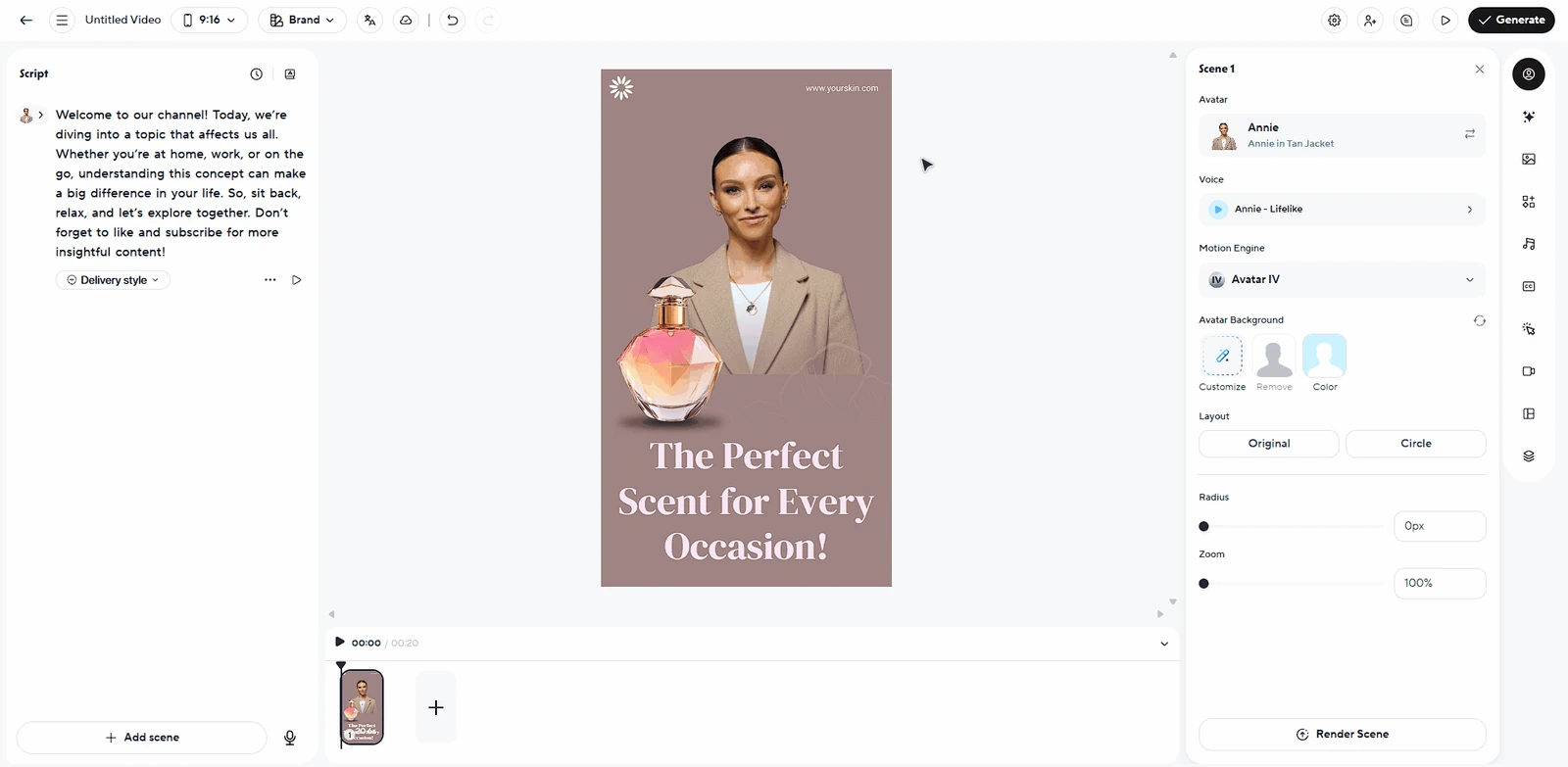
مثلاً برای معرفی پنل سفارش، ابتدا از ثبت یک سفارش آزمایشی در نرمافزار خودتان فیلم بگیرید. سپس متن کوتاهی بنویسید که دقیقاً همان مراحل را توضیح دهد و صحنهها را با ضبط صفحه هماهنگ کنید. این روش کمک میکند چیزی که مخاطب میبیند، با رفتار واقعی نرمافزار مطابقت داشته باشد.
در محتوای فارسی، پیش از ساخت کل ویدیو یک جملهٔ کوتاه شامل نام برند، عدد و اصطلاح تخصصی را امتحان کنید. تلفظ، مکث، هماهنگی لب و زیرنویس را جدا بررسی کنید. تصویر یک مجریِ روان، جای توضیح درست یا نمایش واقعی قابلیت محصول را نمیگیرد. راهنمای رسمی محیط ساخت ویدیو
۶. کریتیفای؛ شروع تبلیغ از پیوند صفحهٔ محصول#
اگر محصولتان در فروشگاه اینترنتی صفحهٔ کامل دارد، Creatify مسیر مشخصی برای شروع دارد: پیوند همان صفحه را به ابزار URL to Video میدهید تا اطلاعات محصول را تحلیل و برای ساخت ویدیوی تبلیغاتی استفاده کند. اگر هنوز صفحهٔ فروش ندارید، طبق راهنمای رسمی میتوانید تصاویر و اطلاعات محصول را دستی وارد کنید. این ویژگی برای فروشندهای کاربردی است که عکس و توضیح محصول آماده دارد، اما نمیخواهد هر بار ایدهٔ تبلیغ را از صفر بنویسد.
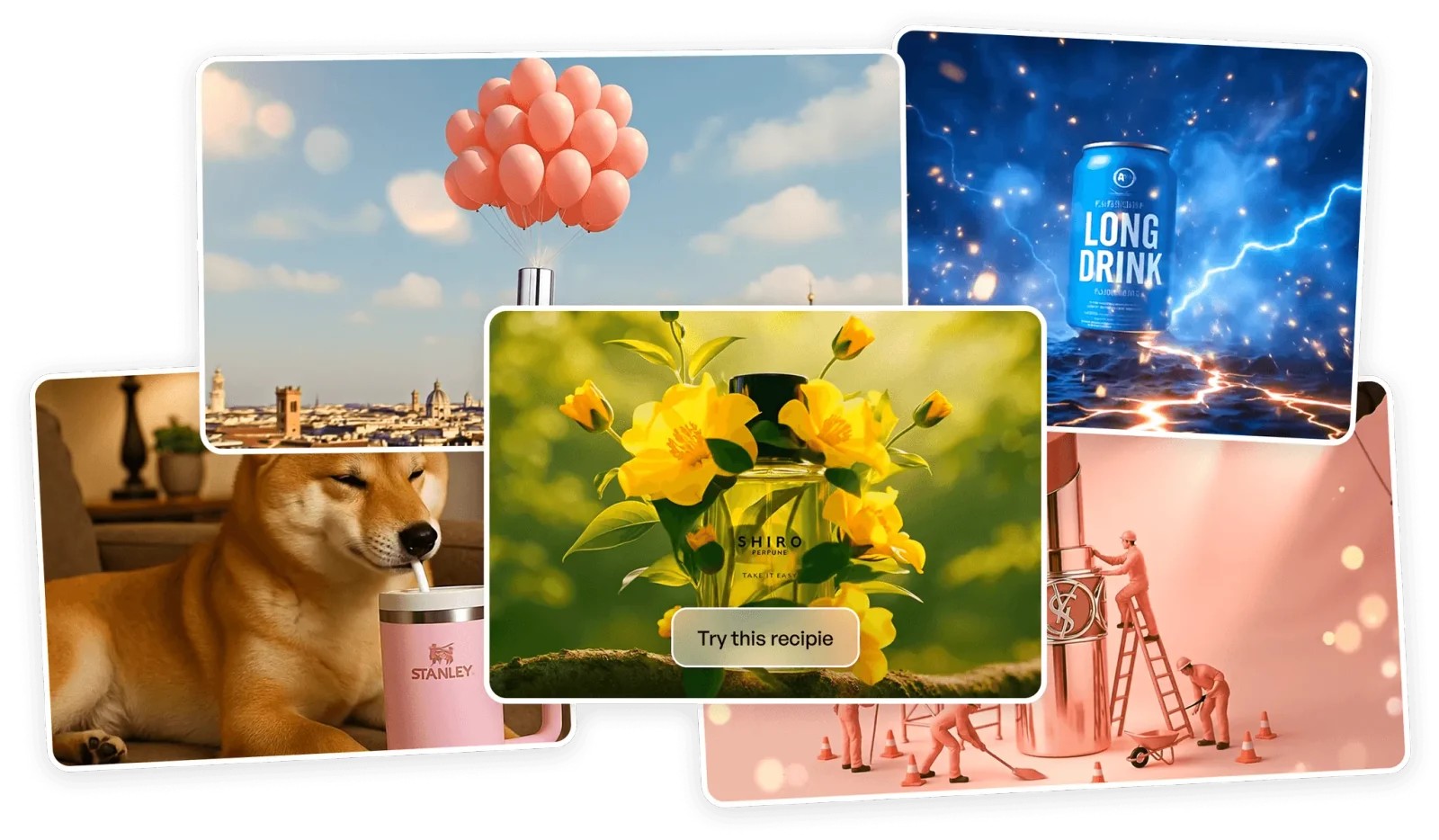
پیشنهاد برای اولین استفاده: یک محصول با سه ویژگی روشن انتخاب کنید؛ مثلاً کیف سفری با اندازه، جنس و تعداد جیب مشخص. بعد از واردکردن پیوند، بررسی کنید متن پیشنهادی اندازهٔ اشتباه، تخفیف ناموجود یا ادعای تازهای به محصول اضافه نکرده باشد. سپس یک سناریوی کوتاه با یک پیام اصلی بسازید. برداشت خودکار اطلاعات، جای بازبینی مشخصات کالا را نمیگیرد. راهنمای رسمی تبدیل پیوند به ویدیو
۷. تاپویو؛ چند نسخهٔ تبلیغ برای یک محصول#
Topview تصویر کالا، پیوند محصول یا توضیح کوتاه را بهعنوان نقطهٔ شروع میپذیرد. در مسیر معرفیشده در سایت رسمی، این ورودیها برای ساخت صحنهها، نماهای محصول، زیرنویس و گویندگی استفاده میشوند. امکان ساخت نسخههای مختلف تبلیغ هم بخشی از این مسیر است؛ مثلاً یکبار با تأکید بر کاربرد روزمره و بار دیگر با تأکید بر یک ویژگی مشخص کالا.
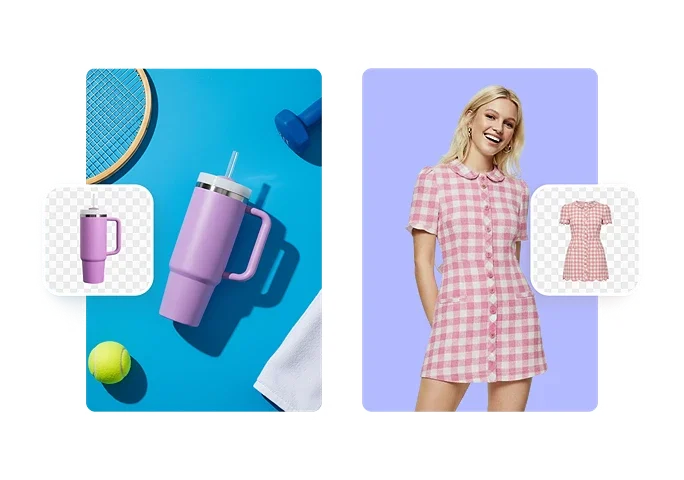
کجا به کار میآید؟ برای یک فروشگاه لوازم ورزشی میتوانید دو شروع متفاوت برای تبلیغ یک قمقمه آماده کنید: «همراه تمرین روزانه» و «جا شدن در کیف». توصیهٔ ما این است که در هر آزمون فقط یک بخش، مثل جملهٔ آغازین، تغییر کند تا مقایسه معنی داشته باشد. پیش از استفاده، درپوش، ابعاد، لوگو و نحوهٔ استفاده از محصول را کنترل کنید؛ وجود گزینهٔ ساخت چند نسخه به معنی بهتر بودن نتیجهٔ همهٔ آنها نیست. امکانات رسمی ساخت ویدیوی محصول
۸. جاگ؛ نمایش محصول همراه با مجری مجازی#
در JoggAI قابلیت Product Avatar برای نمایش محصول با شخصیت مجازی معرفی شده است. مسیر رسمی شامل بارگذاری عکس کالا، انتخاب مجری، تنظیم و پیشنمایش و سپس آمادهکردن متن یا صدا برای ویدیو است. تفاوت کاربردی این گزینه با یک نمای مستقل از محصول، حضور فردی است که کالا را نشان میدهد و دربارهٔ آن صحبت میکند.
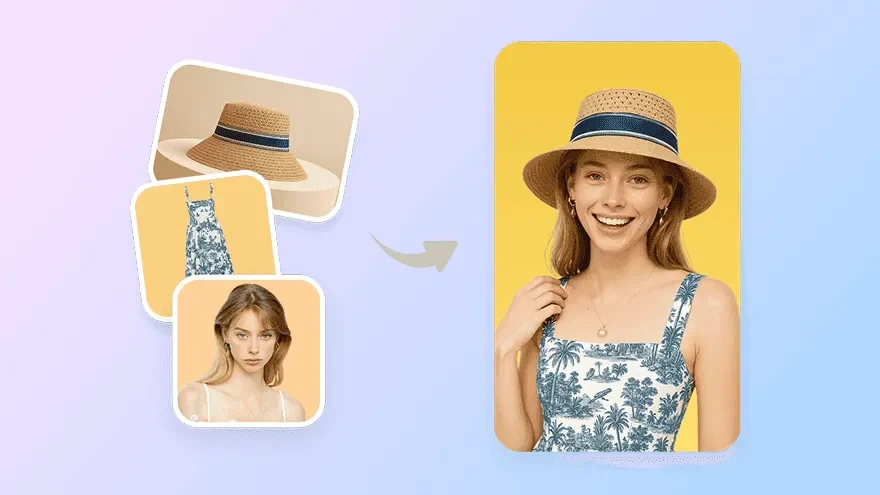
پیشنهاد برای شروع: معرفی کوتاه یک کیف، کلاه یا وسیلهٔ ساده را امتحان کنید؛ جایی که اندازهٔ محصول نسبت به بدن مشخص است. قبل از انتشار، دستها، تماس با کالا و تناسب اندازهها را در طول ویدیو ببینید. برای متن فارسی هم نام برند و اصطلاحات محصول را جداگانه آزمایش کنید. مجری مجازی را بهعنوان مشتری واقعی با تجربهٔ خرید معرفی نکنید؛ متن باید دربارهٔ ویژگیهای قابل اثبات کالا باشد. راهنمای قابلیت مجری محصول
۹. آرکدز؛ معرفی خدمت و نرمافزار با مجری#
همهٔ محصولات، کالای قابل نگهداشتن در دست نیستند. Arcads برای ویدیوهای معرفیِ خدمات و نرمافزار، مسیر مجری سخنگو دارد. در راهنمای رسمی این قابلیت، نمایش صفحهٔ نرمافزار کنار مجری، افزودن زیرنویس و نوشته و انتخاب شخصیت توضیح داده شده است. برای معرفی یک سامانهٔ نوبتدهی یا خدمت تخصصی، این قالب میتواند از ساخت یک صحنهٔ نمایشیِ نامرتبط مفیدتر باشد.
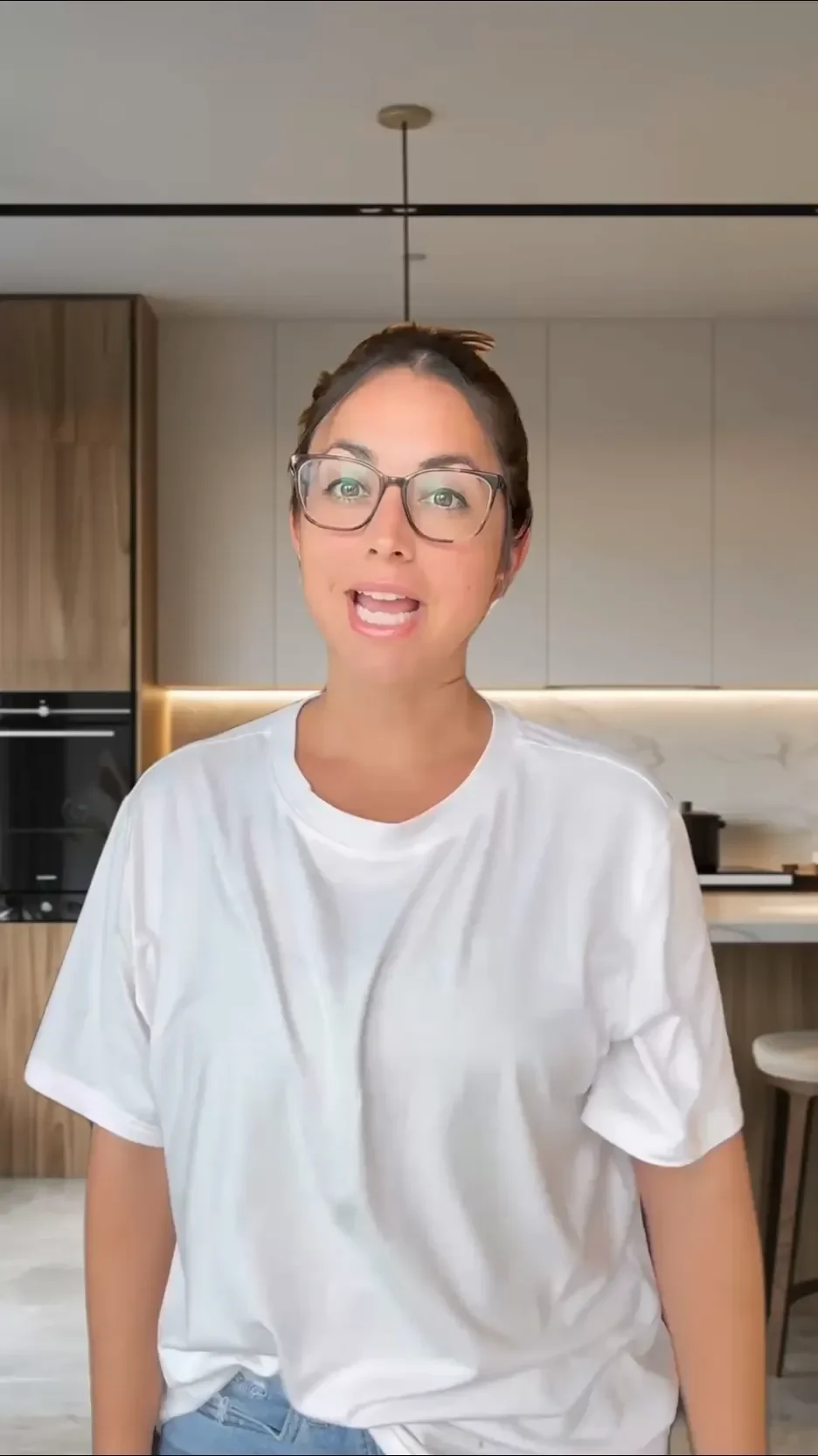
یک سناریوی قابل اجرا: ضبط واقعیِ سه مرحلهٔ ثبت نوبت را آماده کنید و متن مجری را دقیقاً با همان مراحل هماهنگ بنویسید: انتخاب خدمت، انتخاب زمان و تأیید نهایی. توصیه میکنیم برای صفحههای نرمافزار از تصویر واقعی استفاده کنید تا دکمه یا قابلیت ساختگی وارد معرفی نشود. پیش از تولید طولانی، یک نمونهٔ کوتاه از صدا و تلفظ بگیرید و هزینهٔ همان تولید را در حساب خودتان بررسی کنید. راهنمای رسمی ویدیوی معرفی با مجری
قبل از خرید اشتراک، این پنج مورد را بررسی کنید#
- دسترسی واقعی: ورود، قابلیت مورد نیاز و شرایط ارائهٔ سرویس برای حساب و محل استفادهٔ خودتان را کنترل کنید.
- هزینهٔ خروجی قابل استفاده: مشخص کنید هر بار تولید چه مقدار اعتبار مصرف میکند. هزینهٔ چند خروجی ردشده را هم در برآورد وارد کنید.
- تحویل فایل: وضوح، نسبت تصویر، مدت، امکان دریافت فایل و وجود نشان ابزار روی خروجی را در همان طرح بررسی کنید.
- مدل انتخابی: چند پلتفرم ممکن است یک مدل مشترک ارائه کنند. امکانات محیط کار، هزینه و فرایند اصلاح را هم مقایسه کنید.
- شرایط استفاده: شرایط همان سرویس و مدل را دربارهٔ استفادهٔ تجاری و بارگذاری عکس محصول بخوانید؛ برای عکس یا چهرهٔ متعلق به دیگران، مجوز لازم را داشته باشید.
یک مسیر ساده برای ساخت اولین ویدیوی محصول#
- یک پیام انتخاب کنید: مثلاً نمایش بافت بدنه یا توضیح روش ثبت سفارش. یک نمای کوتاه را با چند پیام شلوغ نکنید.
- مرجع آماده کنید: عکس واضح محصول، نمای نزدیک جزئیات مهم و فهرست ویژگیهایی که نباید تغییر کنند را کنار هم داشته باشید.
- یک حرکت محدود بخواهید: برای شروع، نزدیکشدن آرام دوربین یا یک جابهجایی کوتاه را امتحان کنید.
- خروجی را با مرجع تطبیق دهید: ظاهر محصول، نوشتهها، رنگ، تعداد اجزا و حرکتها را در ابتدا، میانه و پایان بررسی کنید.
- متن و هویت برند را در تدوین نهایی اضافه کنید: عنوان فارسی، قیمت و دعوت به اقدام را بهصورت لایهٔ قابل ویرایش وارد کنید تا بتوانید املاء و خوانایی آنها را کنترل کنید.
نمونهٔ دستور برای یک آزمون ساده: «از تصویر مرجع همین ماگ سرامیکی استفاده کن. رنگ، فرم دسته و نقش روی بدنه ثابت بماند. دوربین بهآرامی نزدیک شود؛ نور نرم از سمت پنجره بتابد. محصول روی میز ثابت باشد و متن تازهای روی آن ایجاد نشود.» این دستور پیشنهادی، تضمین نتیجه نیست؛ از آن برای ساخت یک نمونه و بررسی خطاها شروع کنید.
اگر قصد نمایش پشت محصول را دارید ولی فقط عکس روبهرو را دارید، ابتدا مرجع مناسب تهیه کنید. به همین ترتیب، برای معرفی نرمافزار از ضبط واقعی صفحه کمک بگیرید و برای نمایش عملکرد مکانیکی یا ویژگی حساس کالا، خروجی را با فرد آشنا به محصول بررسی کنید.
چطور گزینهٔ مناسب خودتان را انتخاب کنید؟#
یک عکس و یک سناریوی مشخص را در دو ابزار متناسب با نیازتان امتحان کنید. زمان آمادهسازی، تعداد تلاشها، اعتبار مصرفشده و خطاهای محصول را یادداشت کنید. سپس خروجیها را در اندازه و جایگاه واقعیِ انتشار، مثلاً صفحهٔ محصول در موبایل، کنار هم ببینید. بهترین انتخاب برای شما ابزاری است که با هزینه و زمان قابل قبول، پیام درست را به مخاطب برساند.
برای یک ویدیوی قابل انتشار، انتخاب ابزار باید با عکس مناسب، سناریو، تدوین و هویت بصری هماهنگ با برند همراه شود. همین اجزا مشخص میکنند که نتیجه فقط یک تصویر متحرک است یا به فهم بهتر محصول کمک میکند.